7 rzeczy do sprawdzenia przed zakupem używanego laptopa
Spis treści
Przed zakupem używanego laptopa sprawdź obudowę, ekran i klawiaturę, baterię, dysk, porty i łączność, blokady kont oraz wsparcie systemu. Najlepiej zrobić to przy włączonym urządzeniu, także po odłączeniu zasilacza. Sam widok pulpitu potwierdza jedynie, że komputer się uruchamia — nie wystarcza do oceny jego stanu.
W 30 sekund
- Pęknięcia przy zawiasach, rozchodząca się obudowa i uniesiony gładzik wymagają wyjaśnienia przed zakupem.
- Ekran, klawiaturę i potrzebne porty sprawdź w działaniu. Zdjęcia z ogłoszenia nie pokazują wszystkich usterek.
- Oceniaj baterię na podstawie jej kondycji i zachowania po odłączeniu zasilania. Wskazanie pełnego naładowania nie mówi, ile energii mieści.
- Sprzedawca powinien usunąć blokady kont i zarządzania organizacji. Sprawdź też, czy dokładny model obsługuje system otrzymujący aktualizacje bezpieczeństwa.
Umów ze sprzedawcą możliwość sprawdzenia sprzętu przed zapłatą. Poproś o naładowanie baterii i przygotowanie zasilacza. Przydadzą się własne słuchawki, sprawny pendrive bez ważnych danych oraz telefon, z którego możesz udostępnić internet. Jeśli kupujesz z wysyłką, poproś o wyniki kontroli dotyczące konkretnego egzemplarza i ustal warunki ewentualnego zwrotu.
1. Obudowa i zawiasy: odróżnij ślady używania od uszkodzeń
Obudowa używanego laptopa może mieć rysy, ale powinna zachowywać kształt, a zawiasy — stabilnie utrzymywać ekran. Drobne otarcia są zwykle kwestią wyglądu.
Postaw komputer na płaskiej powierzchni i obejrzyj go z każdej strony. Powoli otwórz oraz zamknij pokrywę, bez dociskania jej na siłę. Zwróć uwagę, czy wraz z ruchem ekranu nie unosi się fragment obudowy. Obejrzyj też gniazda: wygięte elementy, korozja lub osad wymagają wyjaśnienia. Takie ślady mogą sugerować kontakt z cieczą, ale same nie potwierdzają zalania ani jego skutków.
Wybrzuszona obudowa lub wypchnięty gładzik wymagają oceny serwisu przed zakupem. Same oględziny nie pozwalają ustalić przyczyny odkształcenia. Przerwij sprawdzanie urządzenia i nie próbuj prostować obudowy ani dociskać gładzika.
Przy spuchniętej baterii Dell w instrukcji „Handling swollen Lithium-ion batteries” zaleca przerwanie używania laptopa, odłączenie zasilacza, unikanie naciskania i podważania baterii oraz kontakt z pomocą techniczną w sprawie wymiany. Jeśli podejrzewasz taki problem, zakończ test i pozostaw ocenę urządzenia serwisowi.
Zapytaj o wcześniejsze naprawy i wymienione części. Sam fakt naprawy nie przekreśla zakupu; znaczenie mają jej przyczyna, zakres i obecne działanie sprzętu. Dokument potwierdzający usługę daje więcej informacji niż ogólne zapewnienie, że laptop „był po przeglądzie”.
2. Ekran, klawiatura i gładzik: sprawdź elementy codziennej pracy
Ekran i urządzenia sterujące trzeba sprawdzić w działaniu, ponieważ ich usterki mogą być niewidoczne na zdjęciach. Nawet sprawny komputer będzie niewygodny do nauki czy pisania, jeśli część klawiszy nie reaguje albo obraz migocze przy zmianie położenia pokrywy.
Wyświetl kolejno jasne i ciemne, jednolite tło. Poszukaj stałych punktów, plam, pasów oraz obszarów o wyraźnie innej jasności. Zmień jasność ekranu i delikatnie porusz pokrywą. Migotanie lub zanik obrazu jest objawem usterki; bez diagnostyki nie przesądza, czy odpowiada za nią matryca, przewód czy inny element.
W prostym edytorze tekstu sprawdź litery, cyfry, spację, Enter, Backspace i klawisze ze strzałkami. Zwróć uwagę na układ klawiatury: naklejki z polskimi znakami nie zmieniają kształtu klawiszy ani ich fizycznego rozmieszczenia.
Przesuń palcem po całym gładziku, sprawdź kliknięcia i przewijanie. Jeśli laptop ma ekran dotykowy, przetestuj także jego brzegi. Na końcu uruchom podgląd kamery i krótkie nagranie głosu — to przydatna kontrola przed zakupem sprzętu do rozmów, lekcji lub spotkań online.
3. Bateria i ładowanie: sprawdź kondycję, nie tylko procent naładowania
Bateria wymaga dwóch rodzajów kontroli: odczytu informacji o jej kondycji oraz próby pracy bez zasilacza. Pełne naładowanie oznacza zapełnienie aktualnej pojemności baterii, która w używanym urządzeniu może być mniejsza niż początkowo.
Jeśli system lub narzędzie producenta udostępnia raport baterii, porównaj pojemność projektową z obecną pojemnością pełnego naładowania. Liczba cykli może uzupełniać ocenę, ale nie jest samodzielnym werdyktem: na zużycie wpływają również wiek i warunki użytkowania. Dostępność oraz sposób prezentacji tych danych zależą od modelu i systemu.
Odłącz ładowarkę i wykonaj zwykłe czynności: otwórz dokument, kilka stron internetowych, odtwórz film. Obserwuj, czy poziom energii nie spada skokowo i czy laptop nagle się nie wyłącza. Krótka próba nie potwierdza deklarowanego czasu pracy, może jednak ujawnić poważny problem.
Po ponownym podłączeniu zasilania sprawdź, czy komputer sygnalizuje ładowanie. Obejrzyj przewód, wtyk i obudowę zasilacza. Ładowarka powinna być zgodna z wymaganiami konkretnego modelu; samo dopasowanie wtyczki nie wystarcza. Jeśli bateria kwalifikuje się do wymiany, przed zakupem ustal dostępność odpowiedniej części i koszt usługi.
4. Dysk i stabilność działania: uruchomienie systemu to dopiero początek
Dysk powinien mieć pojemność zgodną z ofertą i działać bez zgłaszanych błędów, a komputer — wykonywać zwykłe zadania bez zawieszania się. Dane odczytane w systemie pozwalają też sprawdzić, czy oglądasz konfigurację opisaną w ogłoszeniu.
Porównaj model procesora, ilość pamięci RAM oraz rodzaj i pojemność dysku z ofertą. Widoczna przestrzeń dostępna na pliki będzie mniejsza od nominalnej pojemności nośnika między innymi przez system i partycje. Sama ta różnica nie świadczy o podmianie dysku.
Poproś o pokazanie informacji diagnostycznych nośnika w narzędziu producenta lub odpowiednim programie. Ostrzeżenia o stanie dysku wymagają wyjaśnienia. Jednocześnie komunikat o dobrej kondycji nie gwarantuje przyszłej bezawaryjności.
Podczas zwykłej pracy obserwuj zachowanie laptopa. Poniższa tabela pomaga ocenić także wybrane nieprawidłowości obudowy i zabezpieczeń, które mogą wpłynąć na decyzję zakupową.
| Objaw lub wynik kontroli | Znaczenie lub ograniczenie oceny | Działanie przed zakupem |
|---|---|---|
| Pęknięcia wokół zawiasów, brakujące śruby lub odstający spód | Mogą oznaczać potrzebę naprawy; same oględziny nie pozwalają ustalić jej zakresu. | Wyjaśnij ze sprzedawcą stan obudowy i wcześniejsze naprawy. Jeśli zakres uszkodzeń pozostaje niejasny, ustal go w serwisie przed decyzją. |
| Głośny wentylator lub ciepła obudowa | Nie wystarczają do rozpoznania usterki. Ich znaczenie zależy od obciążenia i konstrukcji laptopa. | Sprawdź zachowanie komputera podczas zwykłych zadań; nie rozstrzygaj o sprawności wyłącznie na podstawie hałasu lub temperatury obudowy. |
| Powtarzające się zawieszanie, błędy, restarty lub nagłe wyłączenia | Wskazują na problem wymagający wyjaśnienia; krótka próba nie ustala jego przyczyny. | Odłóż zakup do czasu diagnostyki serwisowej i wyjaśnienia problemu. |
| Hasło do ustawień BIOS/UEFI | Jest innym zabezpieczeniem niż hasło administratora systemu. Może ograniczać zmianę ustawień lub instalację systemu. | Poproś sprzedawcę o wyjaśnienie statusu zabezpieczenia i sprawdź, czy masz dostęp do ustawień potrzebnych do planowanej konfiguracji. |
Jeśli nie masz doświadczenia, nie rozkręcaj cudzego komputera ani nie uruchamiaj wymagających testów obciążeniowych bez uzgodnienia ze sprzedawcą.
5. Porty i łączność: przetestuj to, z czego będziesz korzystać
Porty oraz połączenia bezprzewodowe sprawdź z akcesoriami, których rzeczywiście potrzebujesz. Sprawne Wi-Fi nie potwierdza działania Bluetooth, a działające jedno gniazdo USB nie mówi nic o pozostałych.
Przy odbiorze możesz wykonać kilka prostych prób:
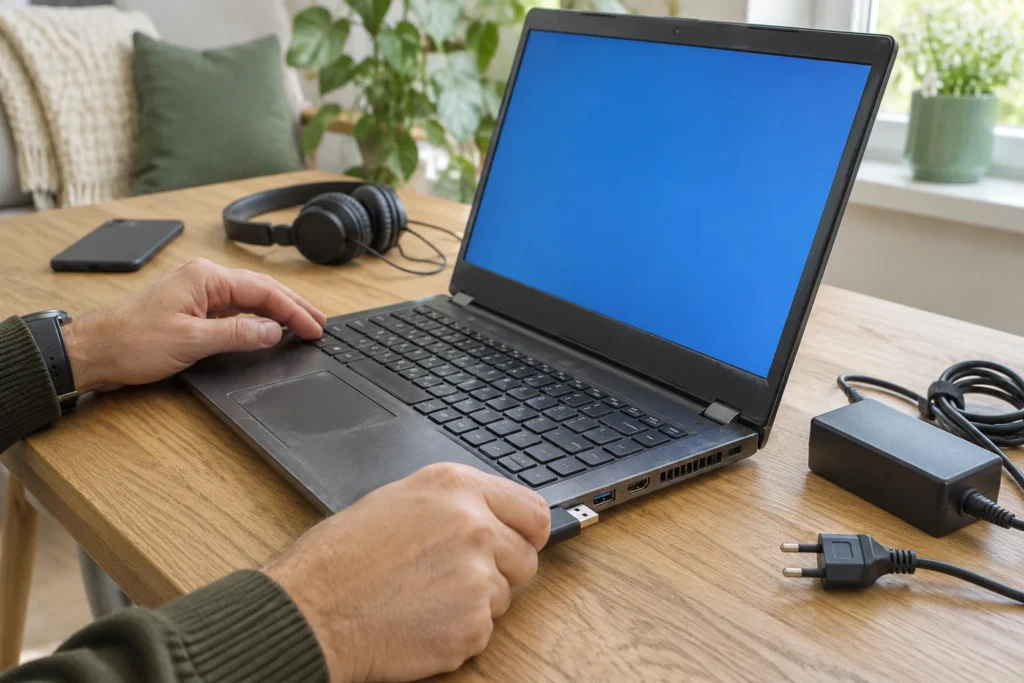
- podłączyć własny pendrive i sprawdzić odczyt pliku w dostępnych gniazdach USB;
- połączyć laptop z hotspotem telefonu i otworzyć stronę internetową;
- sparować słuchawki lub mysz Bluetooth;
- sprawdzić dźwięk z głośników i wyjścia słuchawkowego;
- podłączyć monitor albo telewizor, jeśli zamierzasz pracować na dodatkowym ekranie.
Złącze USB-C wymaga szczególnej uwagi. USB Implementers Forum (USB-IF) w wytycznych nazewnictwa USB Type-C z 20 marca 2023 r. rozróżnia typ złącza od obsługiwanych protokołów i możliwości zasilania. Sam kształt USB-C nie potwierdza więc obsługi ładowania laptopa, przesyłania obrazu ani określonej szybkości transferu. Dokument nie określa możliwości konkretnego laptopa: te funkcje trzeba sprawdzić w specyfikacji dokładnego modelu, a najlepiej również w praktyce z odpowiednim przewodem i urządzeniem.
Jeśli nie możesz przetestować ważnego gniazda, uwzględnij tę niewiadomą w decyzji. Zapewnienie, że „nikt go nie używał”, nie jest potwierdzeniem sprawności.
6. Konta i blokady: upewnij się, że laptop będzie można skonfigurować
Laptop powinien dać się przygotować do pracy na Twoim koncie bez hasła poprzedniego właściciela i bez obowiązkowego logowania do cudzej organizacji. Dostęp do pulpitu sprzedawcy nie potwierdza, że po wymazaniu urządzenia uda się przejść konfigurację.
W sprzęcie poleasingowym lub firmowym trzeba wyjaśnić status zarządzania przez organizację. Dokumentacja Apple „Manage Setup Assistant for Apple devices” opisuje ten problem dla Maców z układem Apple silicon lub T2, z macOS 13 lub nowszym, zarejestrowanych w Apple School Manager lub Apple Business. Dopóki taki Mac pozostaje zarejestrowany w organizacji, konfiguracja po wymazaniu wymaga połączenia z siecią; powiązanie organizacyjne może ujawnić się podczas konfiguracji online. Tego opisu nie należy przenosić na każdy używany laptop.
Blokadę aktywacji i rejestrację organizacyjną sprawdzaj osobno. Przywołana dokumentacja Apple dotyczy konfiguracji i rejestracji organizacyjnej; nie opisuje procedury usuwania blokady aktywacji. Sposób przygotowania urządzenia do sprzedaży trzeba dobrać do dokładnego modelu i systemu według właściwej instrukcji producenta. Nie zakładaj, że samo wymazanie rozwiąże obie kwestie.
Ustalcie sprawdzenie konfiguracji przed spotkaniem, ponieważ proces może potrwać:
- Sprzedawca powinien zabezpieczyć własne dane przed wymazaniem laptopa.
- Poproś sprzedawcę o wyjaśnienie powiązań z kontem, ewentualnej blokady aktywacji oraz przypisania do organizacji. Przygotowanie urządzenia do przekazania, w tym wymagane usunięcie powiązań i wymazanie, powinno przebiegać według instrukcji producenta dla tego modelu i systemu. Nie stosuj jednej kolejności czynności do wszystkich laptopów.
- Po przygotowaniu urządzenia do przekazania przejdźcie konfigurację z połączeniem internetowym, aby sprawdzić, czy można przygotować laptop do pracy na Twoim koncie. Taka próba nie zastępuje wyjaśnienia statusu rejestracji organizacyjnej.
- Jeśli pojawi się żądanie konta poprzedniego właściciela lub organizacji, wstrzymaj płatność do rozwiązania problemu i ponownego sprawdzenia urządzenia.
Porównaj numer seryjny na obudowie z informacją w systemie i dokumentami sprzedaży. Zgodność pomaga zidentyfikować egzemplarz, ale sama nie stanowi pełnego potwierdzenia jego pochodzenia.
7. Wsparcie systemu: sprawdź dokładny model przed decyzją
Używany laptop ma sens jako codzienny komputer wtedy, gdy obsługuje potrzebne programy i system otrzymujący aktualizacje bezpieczeństwa. Ma to szczególne znaczenie przy korzystaniu z bankowości, poczty oraz dokumentów służbowych.
Ustal pełne oznaczenie modelu, procesor i wersję zainstalowanego systemu. Następnie sprawdź w aktualnej dokumentacji producenta systemu wymagania oraz status wsparcia, a u producenta laptopa — dostępność sterowników. Zapewnienie „system działa” nie odpowiada na pytanie, czy dana konfiguracja jest oficjalnie obsługiwana.
System zainstalowany z obejściem wymagań sprzętowych może się uruchamiać, ale nie daje takiej samej podstawy do oceny zgodności i przyszłych aktualizacji jak konfiguracja oficjalnie wspierana. Alternatywny system również wymaga sprawdzenia: może nie obsługiwać potrzebnego programu, czytnika lub innego akcesorium.
Na końcu porównaj cenę laptopa z całym kosztem doprowadzenia go do potrzebnego stanu. Uwzględnij stwierdzone wydatki, takie jak bateria, zasilacz czy naprawa klawiatury. Rysa na pokrywie może być akceptowalnym kompromisem. Niewyjaśnione wyłączenia, blokada konta lub podejrzenie uszkodzenia baterii to powody, by odłożyć zakup do czasu rozwiązania problemu.

O autorce
Lena DomańskaLena Domańska — redaktorka Bibiuti.pl. Opracowuje poradniki o pielęgnacji, makijażu, włosach i stylu. Zwraca uwagę na dobór produktów, codzienne nawyki i informacje producentów, aby ułatwiać czytelniczkom świadome wybory.